Glisse le fichier
Drag-drop un fichier GLB, OBJ, FBX, STL, VOX, DAE, 3DS ou PLY (50 Mo max) dans le dialogue d'import.
Importe ton modèle 3D, on en fait un voxel éditable.
Tu as un modèle 3D au format GLB, OBJ, FBX, STL ou VOX ? Glisse-le, récupère un voxel éditable. Le convertisseur voxelise le mesh 3D, quantifie la palette pour un look voxel propre, préserve les animations quand la source en a, et dépose le résultat directement dans notre éditeur en ligne pour la retouche. Idéal pour récupérer des assets 3D et leur donner un style stylisé.
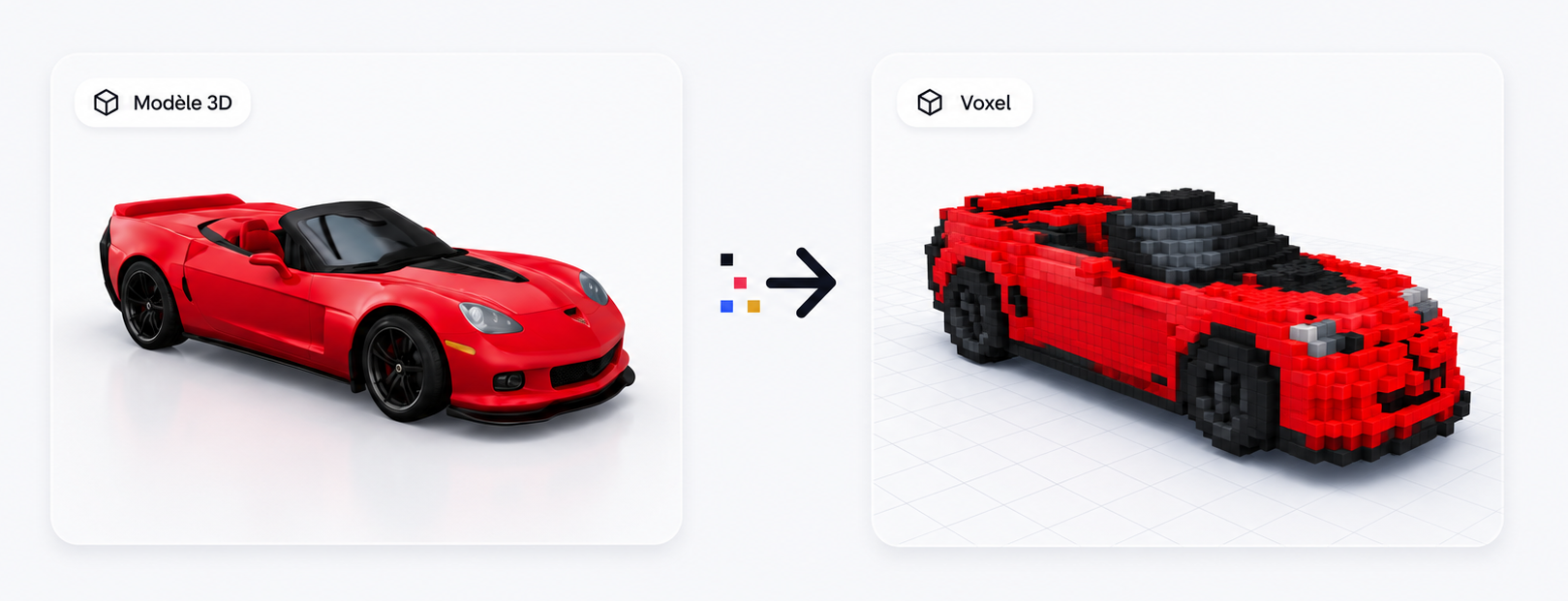
Drag-drop un fichier GLB, OBJ, FBX, STL, VOX, DAE, 3DS ou PLY (50 Mo max) dans le dialogue d'import.
Choisis la résolution (32³ par défaut), l'axe up, mode plein vs creux. L'aperçu se met à jour en live.
Click « Convertir et importer ». Le voxelizer quantifie la palette et rasterise le mesh dans la grille choisie.
Le voxel arrive dans l'éditeur. Repeins, anime, retouche, puis exporte en GLB ou sprite sheet.
GLB, glTF, OBJ, FBX, STL, VOX, DAE, 3DS, PLY - plus quelques formats Assimp (LWO, AC, B3D, X, MD2, MD3). Plafond upload 50 Mo.
Les couleurs source sont réduites à une palette propre 16-32 couleurs adaptée au pixel art voxel. Pas de sélection manuelle de swatches.
Choisis 24³, 32³, 48³ ou 64³ selon ton compromis détail/lisibilité. 32³ est le défaut recommandé.
Auto-détecté (Y-up Three.js, Z-up Blender) avec override manuel - corrige l'orientation en un clic si besoin.
Plein remplit l'intérieur - propre pour les formes raster. Creux le garde en coquille - utile pour les scans STL et les FBX rigés.
Les animations GLB/glTF/FBX/DAE sont importées telles quelles. Tu peux les rejouer, les éditer ou en ajouter d'autres avec l'IA.
Pages how-to détaillées par format - GLB, OBJ, FBX, STL, VOX, DAE, 3DS, PLY - avec des conseils spécifiques à chaque format sur l'animation, l'orientation, et les paramètres de palette.
GLB, glTF, OBJ, FBX, DAE (COLLADA), 3DS, PLY, STL, VOX (MagicaVoxel), plus quelques formats Assimp (LWO, AC, B3D, X, MD2, MD3). Taille max 50 Mo. Si ton format n'est pas dans la liste, exporte-le en OBJ ou GLB depuis Blender d'abord.
Oui pour les formats animés (GLB, glTF, FBX, DAE) - les animations sources sont importées. Pour les formats statiques (OBJ, STL, PLY, 3DS), tu peux ajouter des animations ensuite via le générateur IA ou en éditant les frames manuellement.
Tu choisis entre 24³, 32³, 48³ et 64³. 32³ est le compromis recommandé - assez de détail pour reconnaître la forme, assez compact pour rester lisible. Utilise 64³ pour les modèles complexes ou 24³ pour un look pixel art bien chunky.
Non - l'import 3D vers voxel est totalement gratuit. Les crédits ne sont consommés que par la génération IA. Tu peux importer autant de modèles 3D que tu veux.
L'« axe up » est probablement faux. Three.js utilise Y-up tandis que Blender utilise Z-up. Le dialogue d'import a un override d'axe - bascule-le si ton modèle est couché sur la mauvaise face.
Oui - une fois importé, le modèle arrive dans l'éditeur. Tu peux le repeindre, le retoucher voxel par voxel, ajouter des animations IA, ou l'exporter direct en GLB ou en sprite sheet pixel art.
Tu peux essayer, mais la fonctionnalité « Ajouter une animation IA » est entraînée sur les voxels générés par l'IA. Sur les modèles importés, le résultat est parfois cassé - proportions distordues ou animations bizarres. L'édition de frames manuelle reste plus fiable pour les assets importés.
Convertis les fichiers glTF binaires (export Three.js, Blender) en voxel.
Convertis les Wavefront OBJ - le format mesh universel texte.
Convertis les Autodesk FBX, animations incluses.
Pas de fichier 3D ? Génère-en un depuis un prompt à la place.
Gratuit, pas d'installation, pas d'inscription pour un premier essai.